Open WebUI: 내 컴퓨터의 로컬 AI를 익숙한 채팅 화면으로 쓰는 법
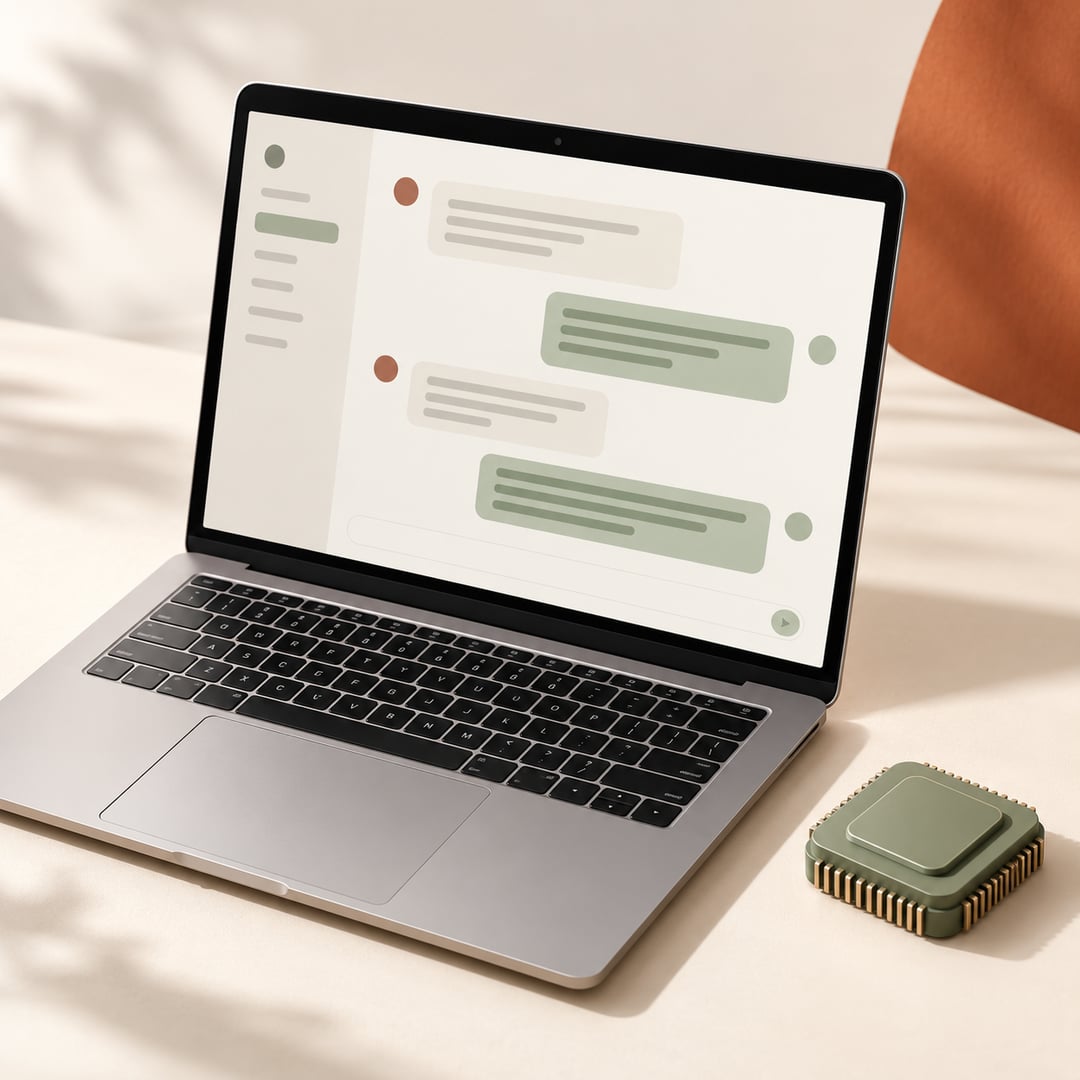
로컬 AI를 설치했는데 터미널에서만 대화해야 한다면 손이 잘 가지 않을 수 있습니다. Open WebUI는 모델 선택과 대화 기록을 익숙한 채팅 화면에 모아줍니다. 다만 화면을 설치했다고 AI 모델까지 자동 준비되는 것은 아닙니다. 이 글은 PC에서 실행 중인 Ollama에 연결하는 구성을 다룹니다.
화면과 모델을 나누어 생각하면 쉽습니다
Ollama는 모델을 내려받고 실행하는 역할, Open WebUI는 사용자가 질문을 입력하고 답변을 읽는 역할을 맡습니다. 두 프로그램이 서로 접속할 수 있어야 합니다. 모델의 응답 속도는 화면보다 모델 크기와 PC의 메모리·GPU 환경에 크게 좌우됩니다.
문서를 첨부해 질문하거나 여러 모델의 답변을 비교하는 기능도 살펴볼 수 있습니다. 문서 처리와 임베딩에는 별도 모델이나 추가 다운로드가 필요할 수 있으므로, 첫 설치에서는 짧은 일반 대화가 되는지부터 확인하세요.
비전공자를 위한 3단계 시작 가이드
01. Ollama와 Docker를 준비합니다
Ollama 공식 배포판을 설치해 실행하고, PC에서 감당할 수 있는 작은 모델을 하나 내려받습니다. 모델 선택은 Ollama 라이브러리의 설명과 라이선스를 확인하세요. Docker Desktop도 실행한 상태로 둡니다. 모델 다운로드에는 인터넷 연결과 충분한 저장 공간이 필요합니다.
02. 채팅 화면을 실행합니다
docker run -d -p 127.0.0.1:3000:8080 --add-host=host.docker.internal:host-gateway -v open-webui:/app/backend/data --name open-webui --restart always ghcr.io/open-webui/open-webui:main이 명령은 Open WebUI의 8080 포트를 내 컴퓨터의 3000 포트에 연결합니다. host.docker.internal 설정은 컨테이너가 PC에서 실행되는 Ollama를 찾도록 돕습니다. 처음에는 이름 있는 볼륨을 지우지 말고 대화와 설정을 보관하세요.
03. 계정을 만들고 첫 모델을 선택합니다
localhost:3000에 접속해 최초 계정을 만들고 모델 선택 메뉴에서 다운로드한 모델이 보이는지 확인합니다. “안녕하세요. 한 문장으로 답해줘” 같은 짧은 질문으로 시작하세요. 메뉴가 비어 있다면 Ollama 실행 상태와 관리자 연결 설정을 확인합니다.
모델이 안 보일 때 확인할 것
ollama list
docker logs --tail 50 open-webui
ollama list는 PC에 내려받은 모델을 확인합니다. 이어지는 로그는 화면 서버의 상태를 보여줍니다. Docker 안의 localhost는 PC가 아니라 컨테이너 자신을 뜻합니다. Ollama 연결 주소를 컨테이너 관점에서 설정해야 하며, Linux에서는 Ollama의 수신 주소와 방화벽 설정도 확인해야 할 수 있습니다.
완전한 오프라인 사용에는 준비가 필요합니다
모델과 문서 처리용 구성 요소를 미리 내려받고 외부 API·검색 연동을 끄거나 사용하지 않아야 합니다. 로컬 화면에서 외부 모델 API를 선택하면 질문이 외부로 전달됩니다. 먼저 공개해도 되는 문서로 동작을 확인한 뒤 민감한 자료를 검토하세요.
라이선스와 비용을 확인하세요
현재 코드에는 Open WebUI License와 기존 기여분의 라이선스가 함께 적용됩니다. 브랜딩 유지 등 조건이 있으므로 재배포·브랜드 변경 전 LICENSE와 LICENSE_HISTORY를 확인하세요. 연결하는 모델의 조건도 별개입니다.
2026.11.01 공식 자료 기준으로 작성했습니다. 설치 명령은 문서와 대조했으며 이 글을 위해 직접 실행 검증하지는 않았습니다. 설치와 다운로드 시간은 환경에 따라 달라집니다. 대표 이미지는 도구의 용도를 설명하기 위해 AI로 제작한 사진형 이미지이며, 실제 제품 화면이나 실행 결과가 아닙니다.
확인한 공식 자료
확인일 · 2026.11.01
읽었다면, 이제 써볼 차례.
GitHub 공식 리포지토리 이동 ↗ 공식 사이트에서 설치 방식과 문서 살펴보기 ↗ 이 도구에 필요한 실행 환경·장비 확인하기 ↗이 포스팅은 쿠팡 파트너스 활동의 일환으로, 이에 따른 일정액의 수수료를 제공받습니다.
장비 링크 준비 중
추천 제품과 제휴 링크는 검토 후 추가됩니다. 현재 구매 링크는 없습니다. 장비 선택은 실행할 모델 크기부터 정한 뒤 필요한 RAM·VRAM을 기준으로 검토하는 편이 좋습니다.