Massless(Chucksi): 사진 한 장으로 카메라 무빙 만들기
블로그 대표 이미지나 제품 사진 한 장은 준비했는데, 릴스 첫 장면으로 쓰기에는 정지 화면이 심심하게 느껴질 때가 있습니다. 사진 속 물건을 향해 카메라가 천천히 다가가거나 옆으로 지나가는 짧은 컷이 있으면 설명을 시작하기 좋습니다. Massless로 소개된 오픈소스 프로젝트, 현재 이름은 Chucksi가 이런 작업을 도와줍니다.
이 글은 두디 Doodi의 X 소개 글을 출발점으로, 현재 공식 저장소와 실제 화면을 다시 확인해 정리했습니다. 원문의 Massless 이름은 검색을 위해 함께 표기하되, 시작 주소는 현재 공식 사이트인 chucksi.com/video를 사용합니다.
Massless와 Chucksi, 같은 도구인가요?
공식 저장소 이름은 아직 ChuckGPTX/massless이지만 README에는 “Formerly Massless”와 새 서비스 주소 https://chucksi.com이 명시돼 있습니다. 예전 소개 글과 현재 화면의 이름이 달라도 다른 도구를 연 것이 아닙니다.
Image 작업실에서는 피사체 설명에 카메라 본체·렌즈·초점거리·조리개 등의 선택을 조합하고, Full description에서 만들어진 프롬프트를 읽고 수정할 수 있습니다. Video 작업실의 Camera move는 준비된 이미지에 카메라 연출을 적용하는 흐름입니다.
사진 속 사람이 연기하는 영상과는 어떻게 다를까요?
Camera move의 핵심은 이미지의 깊이를 추정하고, 앞뒤 층이 있는 장면 위에서 가상 카메라를 움직이는 방식입니다. 가까워지는 Dolly in, 주변을 도는 Arc, 시점이 올라가는 Crane 같은 프리셋을 적용할 수 있습니다. 공식 코드의 기본 카메라 무빙은 28종이며, 효과 라이브러리는 별도로 제공됩니다.
사람이 걷거나 손으로 제품을 집는 동작이 저절로 생기는 것은 아닙니다. 인물의 연기나 물체 자체의 움직임이 필요하면 별도의 영상 생성 기능·모델을 살펴봐야 합니다. 큰 회전이나 강한 이동에서는 원래 사진에 없던 뒷배경이 늘어나거나 경계가 어색해질 수 있으므로, 처음에는 작은 움직임으로 시작하는 편이 좋습니다.
릴스 제작에 먼저 써볼 만한 세 가지 장면
- 제품 소개의 첫 컷: 배경과 제품이 분리된 사진에 약한 Dolly in을 적용하고 제목을 얹습니다.
- 블로그 글의 티저: 글의 대표 이미지를 짧게 움직인 뒤 실제 사용 화면으로 연결합니다.
- 여러 장면의 초안: 각각의 컷을 Storyboard에 추가하고 순서를 바꿔 전체 호흡을 확인합니다.
가독성이 중요한 카드뉴스나 캡처 화면은 움직임이 크면 글자가 왜곡돼 보일 수 있습니다. 제품·풍경처럼 주인공과 배경이 구분된 사진으로 시험하고, 설명 자막은 영상 편집 단계에서 따로 배치하는 것을 권합니다.
설치 없이 시작하는 3단계
01. Camera move에 이미지 한 장을 넣습니다
Video 작업실을 열고 Camera move를 찾습니다. 시작 이미지 카드의 Change → Upload a still에서 사용 권한이 있는 JPEG·PNG·WebP를 올리세요. 먼저 기본 샘플로 화면을 살펴봐도 됩니다. 상단의 Generate video는 다른 생성 흐름이므로 이 글에서는 Camera move를 기준으로 진행합니다.
02. 짧은 길이와 약한 강도로 미리 봅니다
첫 시도는 Dolly in, 2초, Intensity 50%, Quality 720p 정도가 무난합니다. 이는 품질을 보장하는 정답이 아니라 빠르게 결과를 비교하기 위한 출발점입니다. 미리보기에서 피사체 경계와 화면 가장자리를 확인하고, 필요하면 Intensity를 조절하세요.
Mode: Camera move
Move: Dolly in
Duration: 2.0 s
Intensity: 50%
Quality: 720p
Frame rate: 24 fps
출력 비율은 불러온 사진의 영향을 받습니다. 릴스에 쓸 계획이라면 세로 구도의 이미지를 준비하고, 완성 파일의 가로·세로 크기를 확인하세요. Quality의 이름만 보고 모든 이미지가 정확히 1280×720으로 나오는 것으로 해석하지 않는 편이 좋습니다.
03. Render clip 후 파일을 내려받습니다
Render clip을 누르고, 완료되면 Your clips → Download에서 저장합니다. WebCodecs를 지원하는 환경에서는 H.264 MP4를 우선 사용하며, 소스 코드에는 브라우저 지원에 따라 WebM 등의 형식으로 기록하는 대체 경로도 있습니다. 결과의 확장자와 재생 여부를 확인하세요. 여러 컷을 이어 붙이려면 Add to storyboard → Storyboard → Export film 순서로 진행합니다.
직접 확인한 범위
Image 작업실에서 설명과 카메라 설정이 프롬프트로 조합되는 흐름을 확인했습니다. 이어 자체 AI 대표 이미지를 Video에 올려 Depth Anything 기반 깊이 추정, Dolly in 2초·Intensity 50%·24fps 렌더링과 MP4 다운로드를 완료했습니다. 파일 검사 결과 H.264, 1280×1280, 48프레임, 2초였고 첫 장면과 마지막 장면의 변화도 확인했습니다. 이 입력은 정사각형이므로 Quality 720p를 골라도 결과는 정사각형으로 나왔습니다.
테스트는 로컬 Chromium 환경에서 진행했습니다. 특정 휴대폰에서의 속도, 서버 AI 이미지 생성, 로그인 기반 영상 생성, 음성·자막·전체 3D 기능까지 검증했다는 의미는 아닙니다. 공식 코드 확인 기준 커밋은 c5ac987da6d55d4232d91b71a3a222c99ad7dff5입니다.
무료·로그인·내 PC 처리 범위를 구분하세요
브라우저 도구와 서버 추론은 다릅니다. 공식 문서는 브라우저 기반 도구를 무료로 소개하지만, 서버에서 실행되는 AI 기능에는 공유·개인별 사용량 제한이 있습니다. 직접 GPU나 외부 서비스로 운영하면 비용이 생길 수 있습니다. 모든 기능을 무제한·무비용으로 사용할 수 있다는 뜻은 아닙니다.
현재 사이트에서 기본 작업실은 계정 없이 살펴볼 수 있었지만, Video 페이지의 일부 AI 생성 기능에는 Sign in to create 안내가 표시됐습니다. 예전 SNS의 “계정 필요 없음”을 사이트의 모든 메뉴에 그대로 적용하지 말고, 실행하려는 기능의 안내를 확인하세요.
카메라 렌더링과 일부 모델은 방문자의 브라우저에서 실행됩니다. 원격 이미지 생성·음성·전사 기능은 별도의 서버 처리를 사용할 수 있으므로, 사이트 전체가 완전한 오프라인 도구라고 보기도 어렵습니다. 처음 모델을 불러올 때는 다운로드와 메모리가 필요하고, 큰 해상도에서는 기기 성능과 브라우저 지원이 영향을 줍니다.
저장된 작업은 브라우저의 IndexedDB에 보관될 수 있습니다. 방문 기록·사이트 데이터 삭제나 저장 공간 정리로 사라질 수 있으니, 보관할 결과물은 직접 내려받으세요. 완전한 3D 물체를 만드는 Idol 경로는 별도 NVIDIA GPU 설정을 요구하며, 기본 카메라 무빙을 쓰는 모든 사람에게 고성능 GPU 구매가 필요한 것은 아닙니다.
개발용으로 내 컴퓨터에서 열어보고 싶다면
공식 문서는 정적 서버로도 프런트엔드를 열 수 있다고 안내합니다. Git과 Python이 있는 환경이라면 아래 명령으로 화면을 살펴볼 수 있습니다. 이 글의 로컬 확인도 같은 방식의 정적 서버를 사용했습니다.
git clone https://github.com/ChuckGPTX/massless.git
cd massless
python3 -m http.server 8787 --directory public
브라우저에서 http://localhost:8787/video/를 엽니다. Windows에서 python3 명령이 없다면 설치된 Python의 python 명령을 사용할 수 있습니다. 이 방법은 브라우저 작업실 확인용이며, /api를 사용하는 서버 AI 기능까지 자동으로 준비해주지는 않습니다. 전체 Worker 구성은 저장소의 실행 안내를 별도로 확인하세요.
라이선스와 다음 편집 단계
앱 코드는 MIT 라이선스입니다. 다만 함께 사용하는 모델·음원·사진의 이용 조건까지 MIT 하나로 통일되는 것은 아닙니다. 사용한 모델의 라이선스와 입력 자료의 권리를 확인한 뒤 게시하세요. 공식 갤러리의 모든 홍보 영상을 이 도구의 현재 생성 결과로 해석하지 않는 것도 중요합니다. 저장소는 외부 모델로 만든 시각 참고 자료와 자체 카메라로 렌더링한 클립을 구분해 설명합니다.
카메라 무빙 컷이 완성되면, 실제 도구 사용 화면·내레이션·댓글 안내를 붙여 릴스의 첫 장면으로 활용해보세요. 숏폼 초안 제작 흐름은 MoneyPrinterTurbo 글, 작은 이미지의 확대 조건은 Upscayl 글에서도 이어서 확인할 수 있습니다.
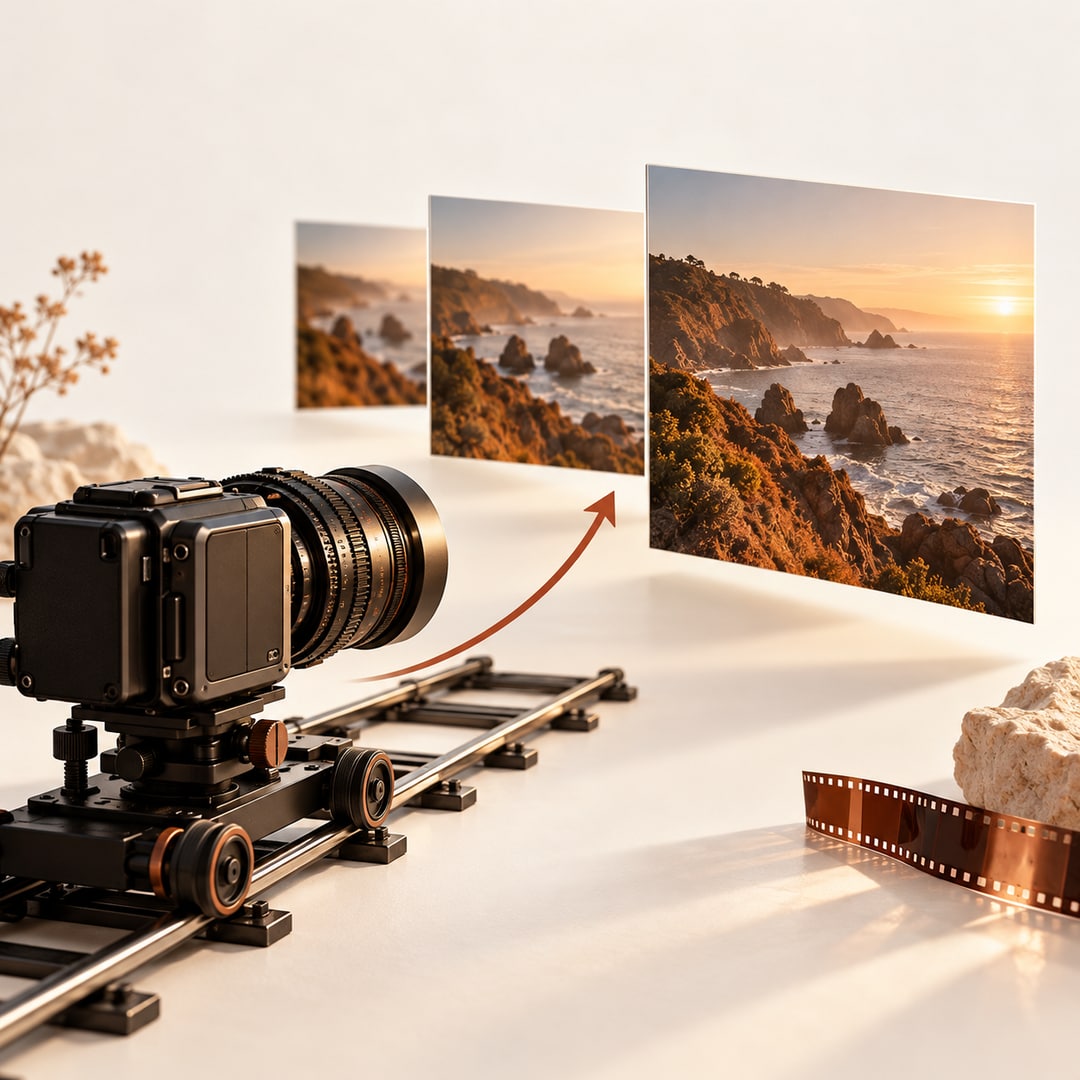
2026.11.02 확인 기준입니다. 대표 이미지는 영화 카메라와 장면 카드로 기능을 설명하기 위해 AI로 제작했으며, Chucksi의 실제 생성 결과나 제품 화면이 아닙니다.
확인한 공식 자료와 소개 원문
확인일 · 2026.11.02