OpenMontage 사용법, 원본에 제목을 붙여 세로 영상으로 출력하기
이 포스팅은 쿠팡 파트너스 활동의 일환으로, 이에 따른 일정액의 수수료를 제공받습니다.
1. GitHub에서 시작하기
OpenMontage는 코딩 에이전트가 장면 계획, 소재, 편집과 출력을 파일로 관리하도록 도와주는 오픈소스 프로젝트입니다. GitHub의 초록색 Code 버튼에서 저장소 주소를 복사할 수 있습니다.

영상 사용법을 소개하려면 Screen Demo, 긴 원본의 하이라이트를 추리려면 Clip Factory부터 살펴보세요. 이번에는 이미 만든 SkillArchive 영상에서 약 7초를 가져와, 제목을 붙이고 세로 MP4로 내보내는 과정만 직접 확인했습니다.
git clone https://github.com/calesthio/OpenMontage.git
cd OpenMontage
전체 제작 환경의 설치 조건과 Windows 절차는 공식 Quick Start에서 확인할 수 있습니다. 이 실습에는 Backlot과 Remotion에 필요한 의존성만 사용했습니다.
2. Backlot에서 장면 순서 읽기
Backlot은 프로젝트 폴더에 기록된 대본과 장면을 브라우저에서 보여줍니다. 아래 필름 스트립은 등대 예제의 네 장면입니다. SC 03 옆 별표는 핵심 장면이고, 카드 위 숫자는 각 장면의 길이입니다. 긴 첫 장면을 줄일지, 결과 장면을 앞으로 보낼지 여기에서 판단할 수 있습니다.
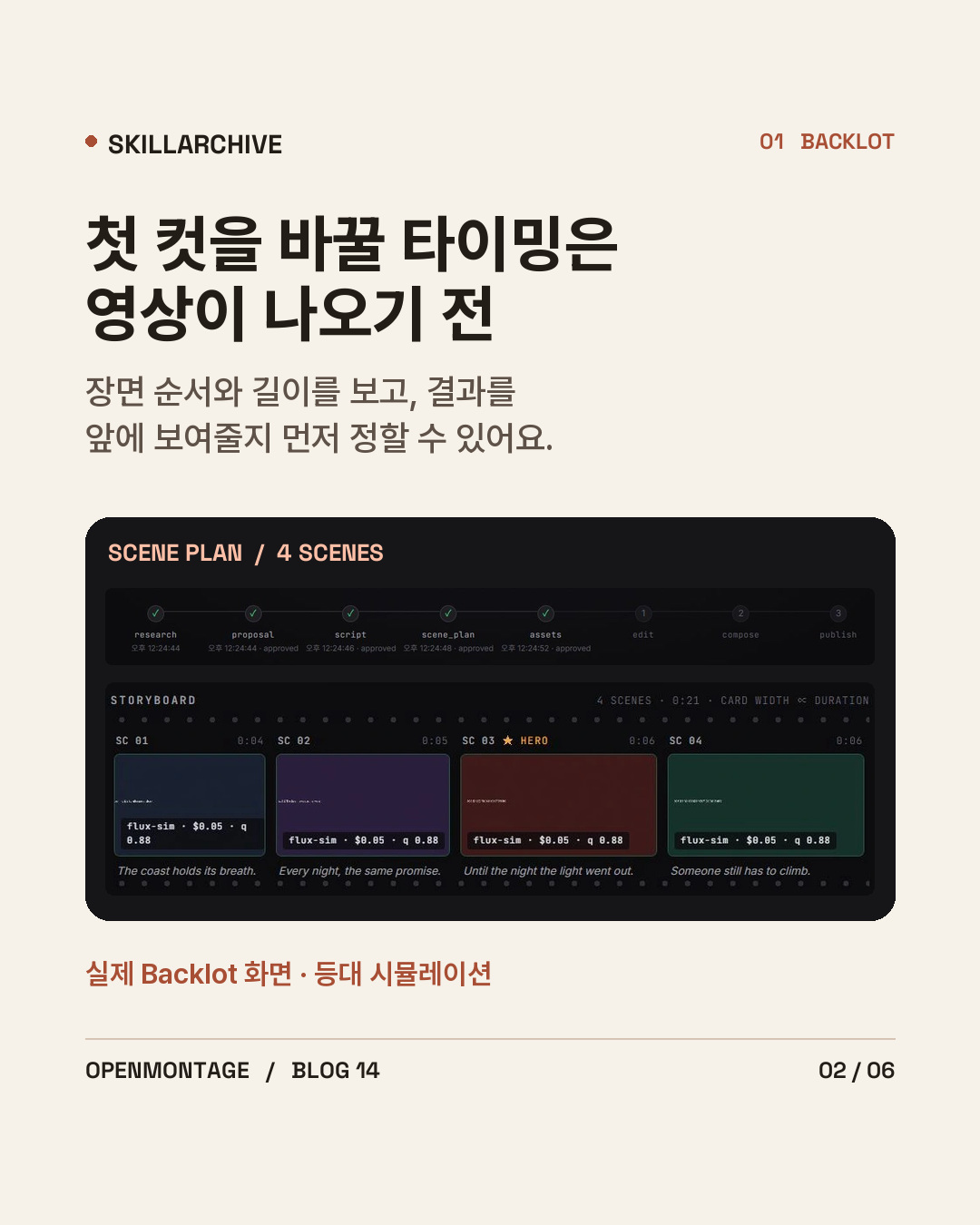
Backlot 의존성을 설치한 뒤 저장소 폴더에서 python -m backlot open을 실행하면 프로젝트 목록이 열립니다. 캡처에 사용한 등대 시뮬레이터는 현 버전의 필수 제안 단계가 빠져 있어 예제 체크포인트를 보완했습니다.
릴스를 여러 편 만들 때 편한 기능
긴 영상에서 쇼츠 후보 추리기
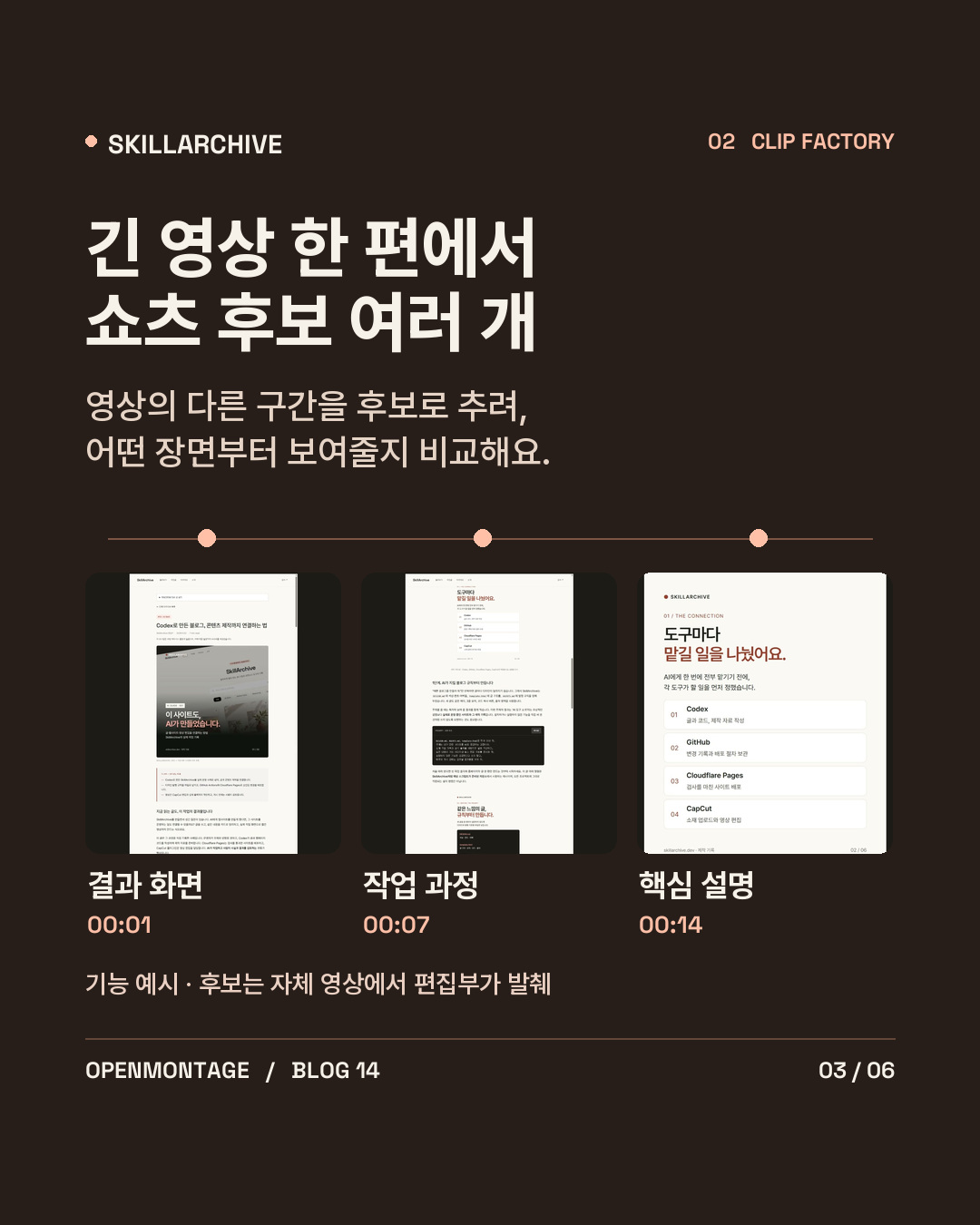
Clip Factory는 긴 영상 한 편에서 짧게 자를 만한 구간을 여러 개 제안합니다. 예를 들어 튜토리얼에서 결과 화면, 조작 과정, 핵심 설명을 각각 후보로 놓고 첫 장면으로 쓸 컷을 고를 수 있습니다.
같은 편집 기준을 다음 편에도 쓰기
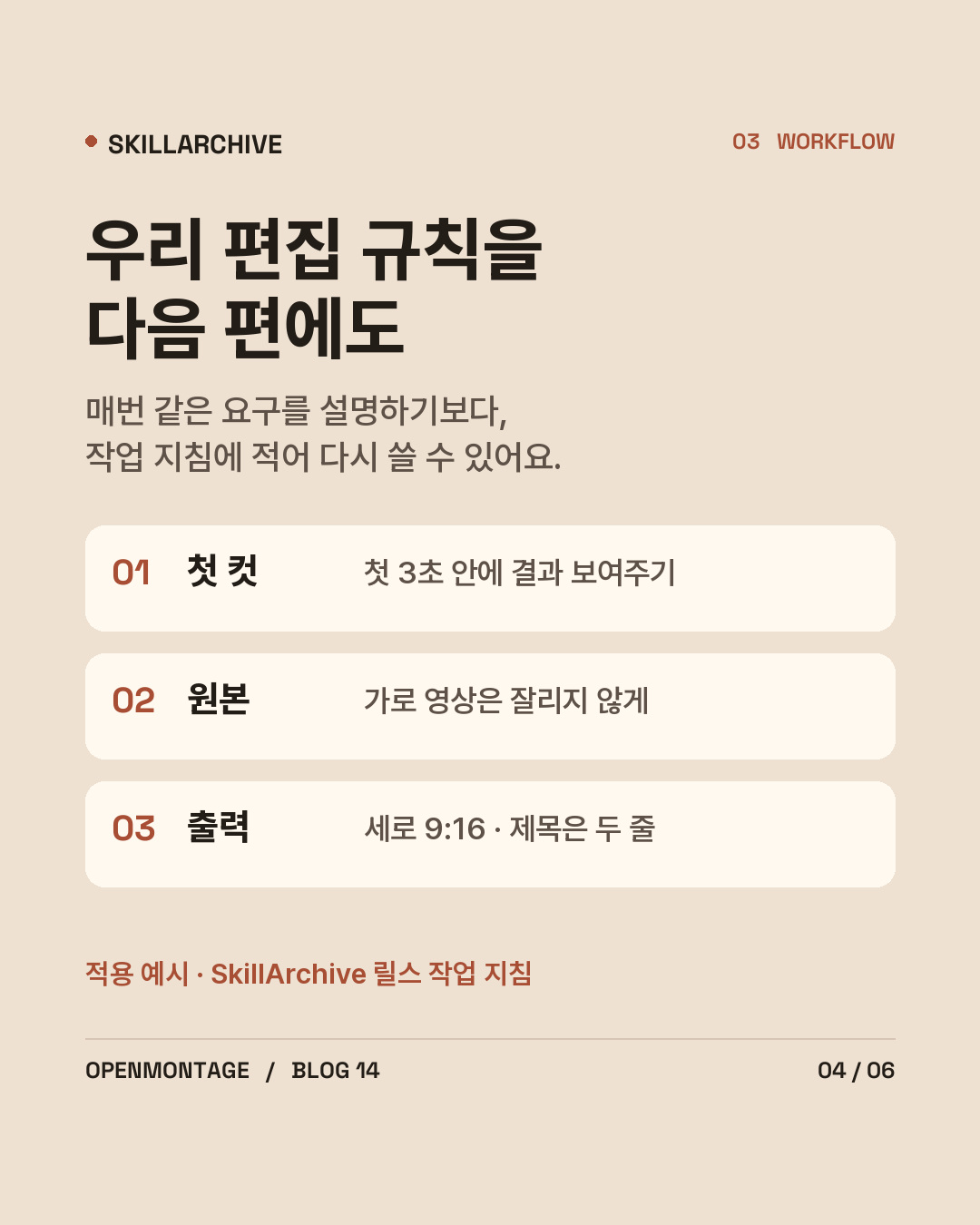
첫 3초에 결과를 보여주고, 가로 원본을 자르지 않고, 최종본은 9:16으로 내보내는 식으로 작업 지침을 남겨둘 수 있습니다. 새 영상을 만들 때 코딩 에이전트가 같은 기준에서 시작합니다.
3. 같은 원본에 제목을 붙여 세로로 출력하기
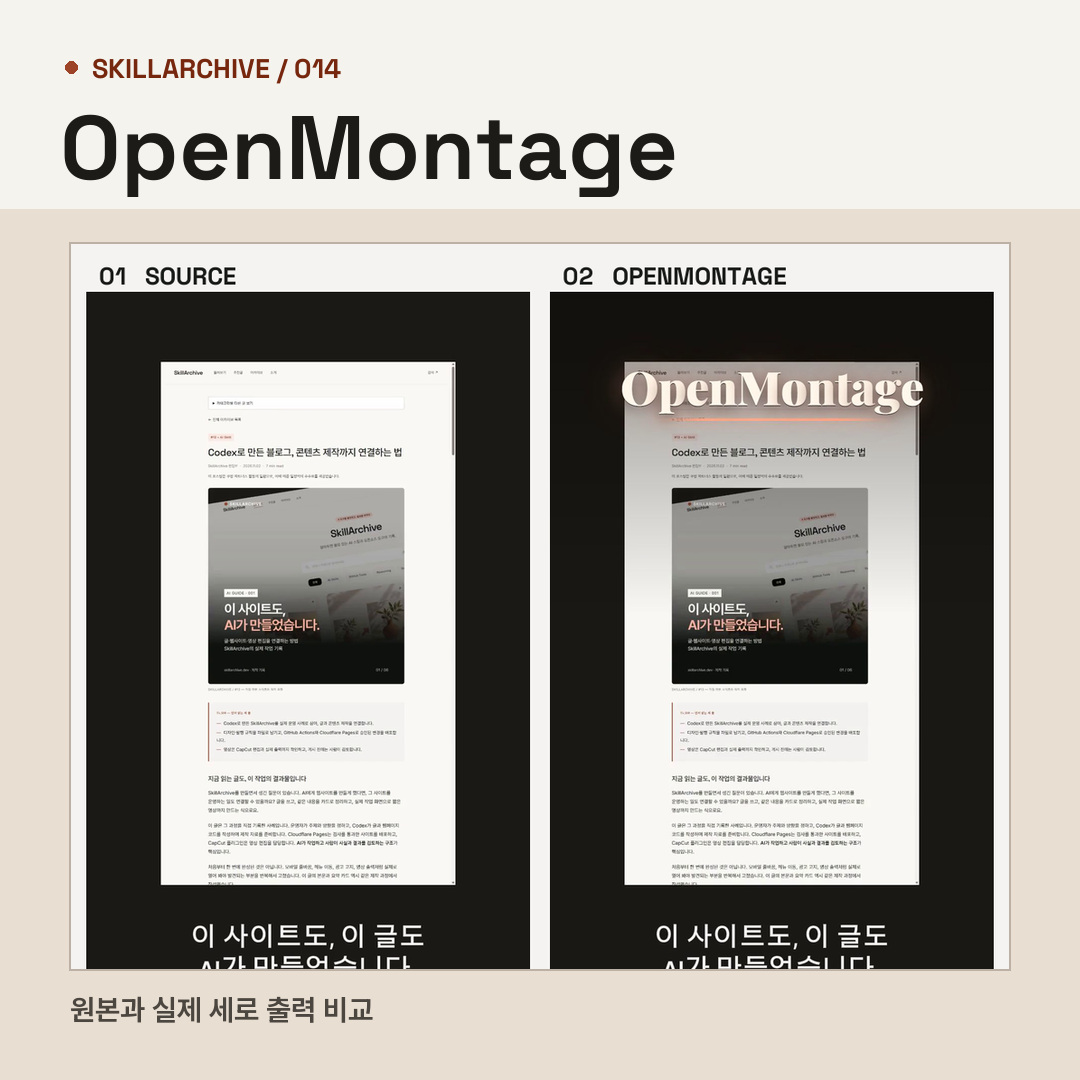
제목 모션을 맡는 TitledVideo에 원본과 제목 설정을 넣었습니다. 제목 시작을 0.4초, 종료를 3.6초로 지정했습니다. 이 컴포지션을 기본 설정으로 실행했을 때는 1920×1080으로 나와, 릴스용으로는 너비와 높이를 직접 지정했습니다.
달라진 부분은 화면 위쪽입니다. 결과에는 ‘OpenMontage’ 글자가 순서대로 나타나고, 그 아래로 주황색 밑줄이 그려집니다. 뒤에 보이는 블로그 화면과 기존 자막은 원본 영상에 있던 내용입니다.
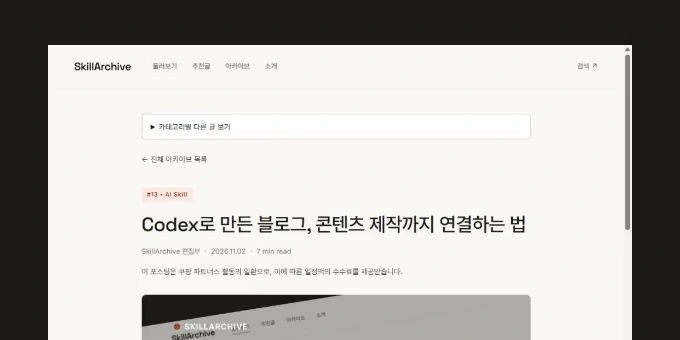
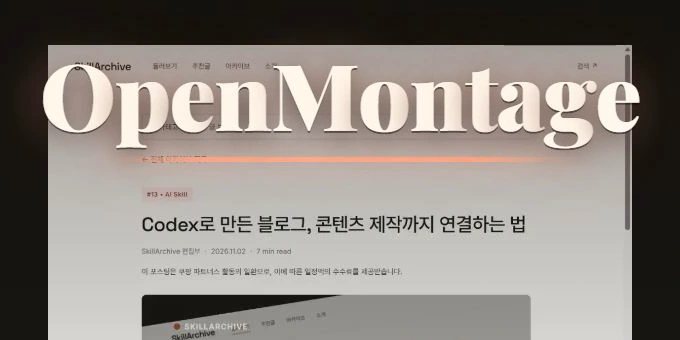
7초 결과 영상 재생
재생하면 시작 직후 제목이 나타나고, 약 3.6초에 사라집니다.
npx remotion render src/index.tsx TitledVideo output.mp4 --props props.json --width=1080 --height=1920의존성을 준비한 remotion-composer 폴더에서 실행합니다. 원본을 public/source.mp4에 두었다면 props.json에 videoSrc는 source.mp4, tagline은 OpenMontage, taglineInSeconds와 taglineOutSeconds는 각각 0.4, 3.6으로 지정하면 됩니다.
실제로 확인한 범위
기존 영상에 움직이는 제목을 얹고 로컬에서 MP4를 내보낼 수 있었습니다. 다음 실습에서는 여러 원본 중 첫 컷을 어떻게 고르는지 검증할 차례입니다. 한국어 자동 자막과 프롬프트에서 완성본까지의 전체 자동 편집은 이번 검증 범위 밖입니다.
코드 라이선스는 AGPL-3.0입니다. 외부 영상·음성 모델을 연결하면 모델별 비용과 이용 조건이 적용됩니다. 프로젝트에는 수학 애니메이션 도구의 코드 검사 우회 보고가 공개돼 있어, 실습은 로컬 영상과 제목 렌더러로 제한했습니다.
공식 자료와 실습 출처
2026.11.03 확인 · OpenMontage main, 커밋 195eab2 · 실습 원본은 SkillArchive 자체 제작 영상